GitHub + CircleCI + S3 でデプロイ設定
Reactで開発した、サイトをCircleCI経由でデプロイする。
構成は以下の通り
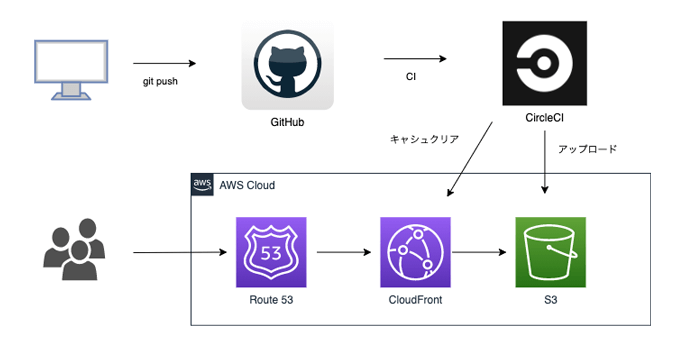
CloudFrontでCDNに乗せるまでの流れ
- IAMユーザーの作成
- S3バケットの作成
- Route53にドメインの設定
- CloudFrontのDistributionを作成
- IAMポリシーの作成、適用
- GitHubリポジトリの作成
- CircleCIの設定
使用技術
- インフラ
- AWS
- S3
- CloudFront
- Route53
- IAM
- Certificate Manager
- CricelCI
- AWS
- クライアントサイド
- React
IAMユーザーの作成
ユーザーを追加 から新規でIAMユーザーを作成。
「アクセスの種類」は「プログラムによるアクセス」チェックする。
「アクセス許可の設定」は後で行うため一旦スキップ。
S3バケットの作成
パブリックアクセスの設定は一旦false
パケットホスティングの有効化
S3のバケットポリシー編集
{
    "Version": "2012-10-17",
    "Statement": [
        {
            "Effect": "Allow",
            "Principal": {
                "AWS": "arn:aws:iam::xxxxxx:user/xxxxxxxxxxxxxx"    //  作成したIAMユーザーを設定
            },
            "Action": "s3:*",
            "Resource": [
                "arn:aws:s3:::xxxxxxxxxxxx",    // 作成したS3バケットを設定
                "arn:aws:s3:::xxxxxxxxxxxx/*"   // 作成したS3バケットを設定
            ]
        },
        {
            "Effect": "Allow",
            "Principal": "*",
            "Action": "s3:GetObject",
            "Resource": "arn:aws:s3:::xxxxxxxxxxxx/*"    // 作成したS3バケットを設定
        }
    ]
}
Route53にドメインの設定
今回はMuuMuuDomainで取得したドメインをRoute53に登録しサブドメインを登録し使用します。
ホストゾーンのページよりホストゾーンの作成から取得したドメインを登録します。
NS と SOA レコードが生成される。
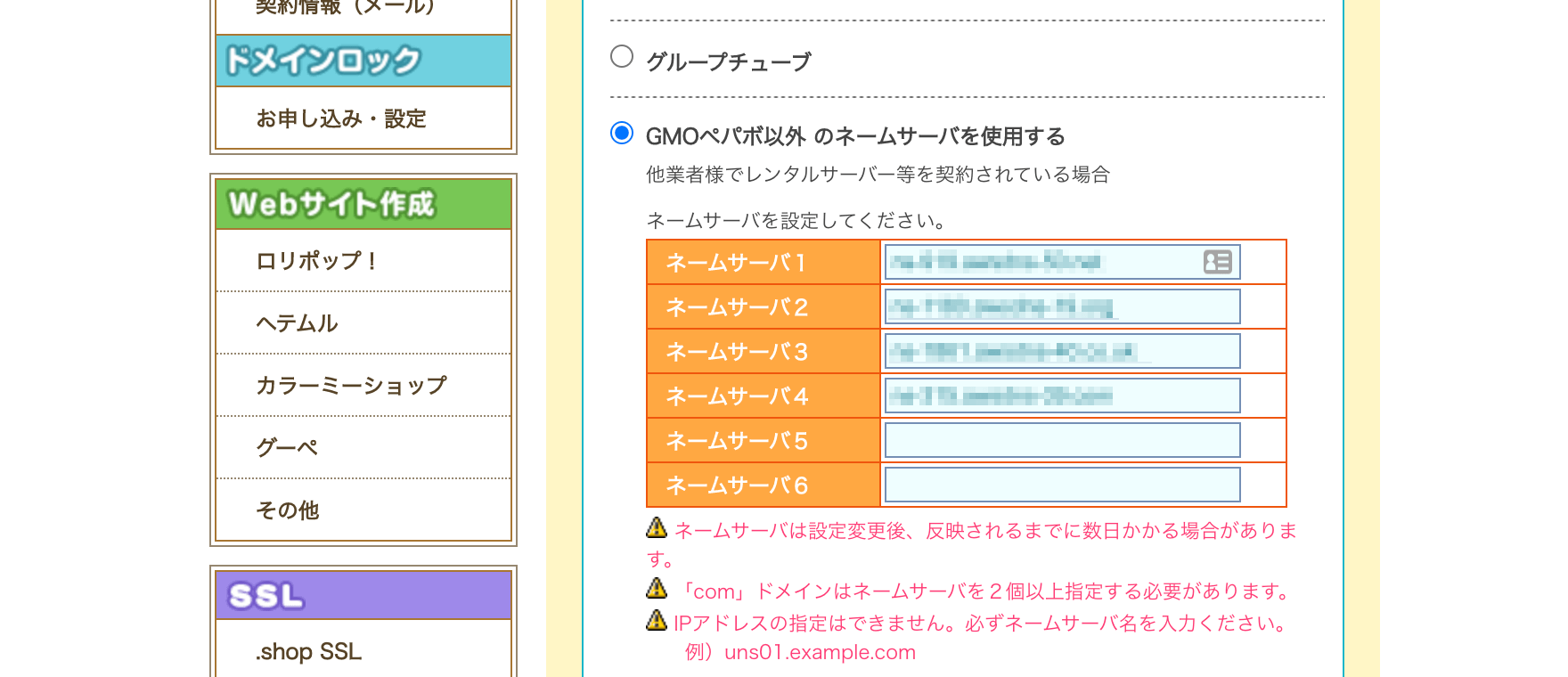
Rotue53 で生成された NSレコード をドメインを取得したネームサーバーに登録します。
MuuMuuDomain でドメイン取得を行ったので、MuuMuuDomainコントロールパネルより
「ネームサーバ設定変更」を選択し「GMOペパポ以外のネームサーバを使用する」にチェックし、
ネームサーバ1〜4に、Route53 で生成された NSレコード を入力します。
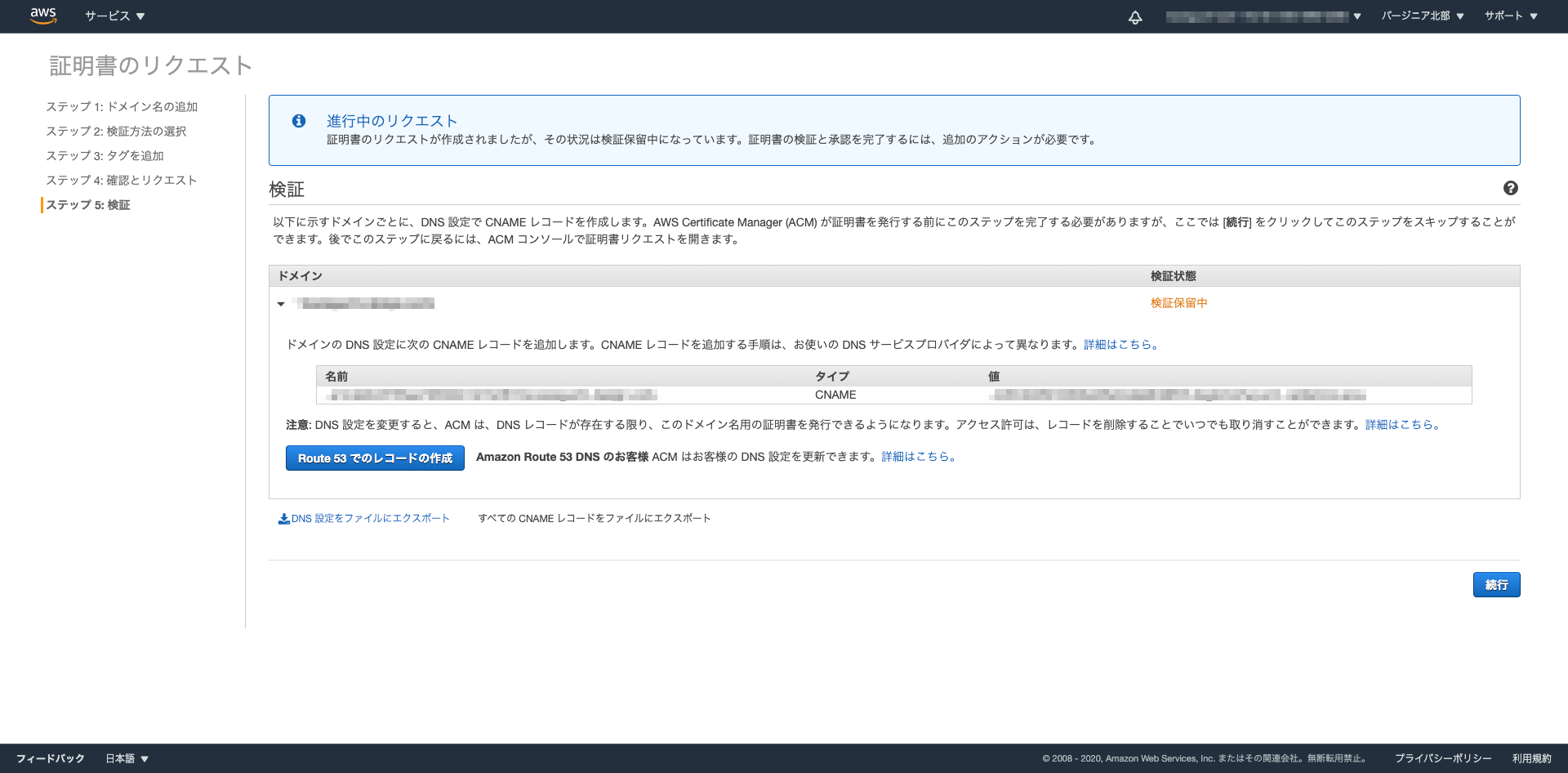
AWS Certificate Managerで証明書登録
AWS Certificate Manager に Route53 に登録したドメインの証明書を取得します。
「証明書のリクエスト」から「パブリック証明書のリクエスト」を選択します。
「検証方法の選択」では「DNSの検証」を選択
「検証」の画面で「Route53でのレコードの作成」を選択します。
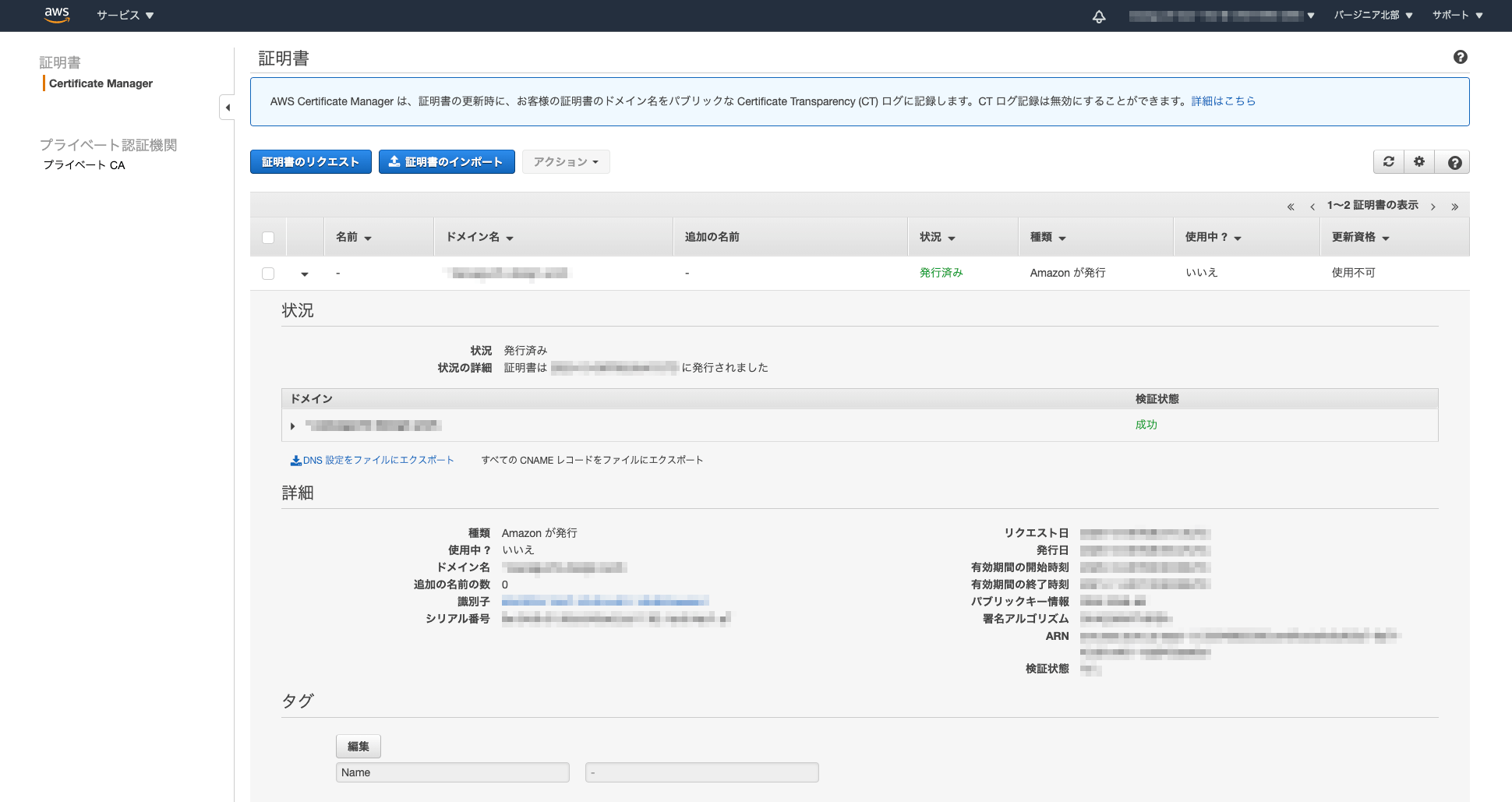
「状況」が「発行済み」になっていれば完了です。
CloudFrontのDistributionを作成
「Origin Domain Name」では、今回作成した、S3バケットを選択する。
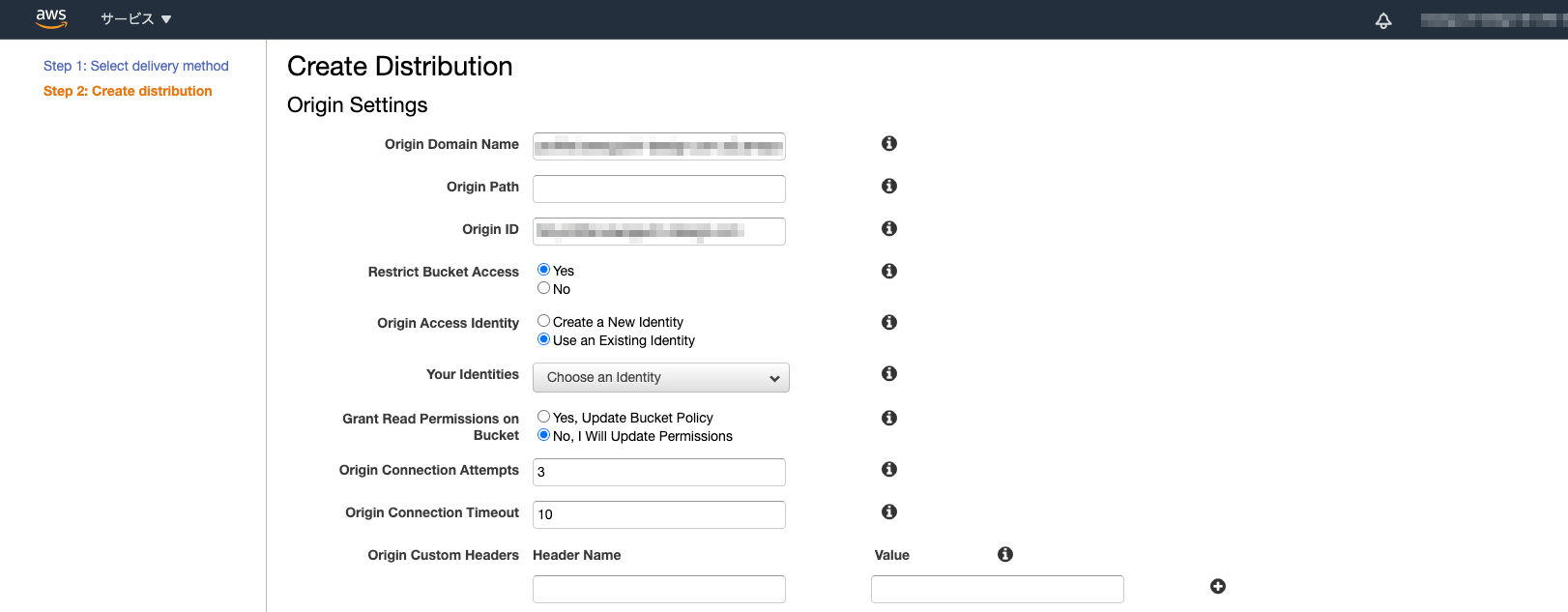
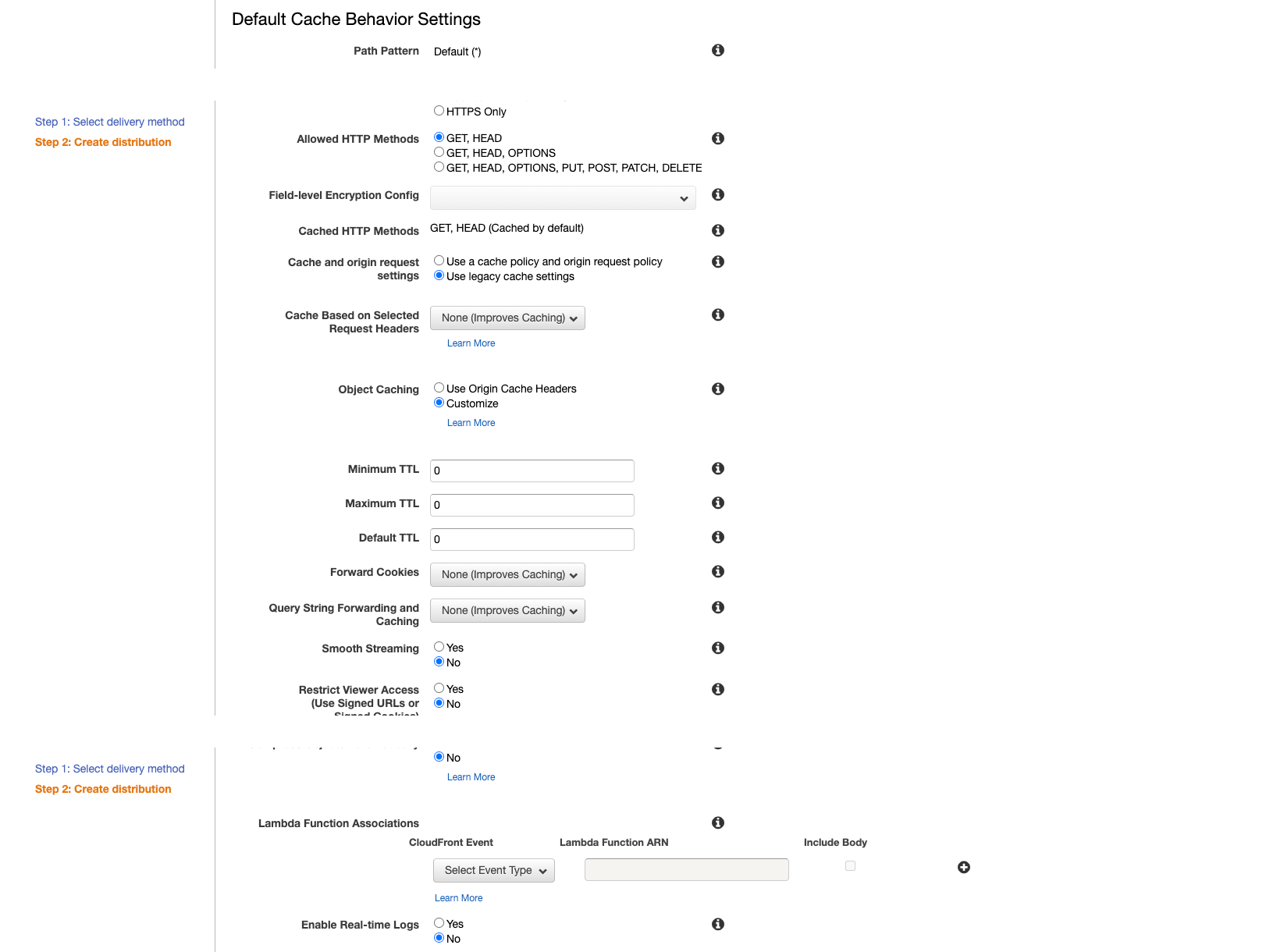
「Cache and origin request settings」の設定は、「Use legacy cache settings」にチェックを入れる。
また「Object Caching」の設定を「Customize」にチェックを入れる。
上記の設定を行うことで、CloudFront のキャッシュの保持する時間を制御することができます。
今回はキャッシュを保持したくないので、すべての値を0にします。
「Alternate Domain Names」では、 Rotue53 で登録した、ドメイン名を入力します。
「SSL Certificate」では「Custom SSL Certificate (example.com)」を選択し、inputをクリックするとAWS Certificate Manager で登録したドメインが表示されます。
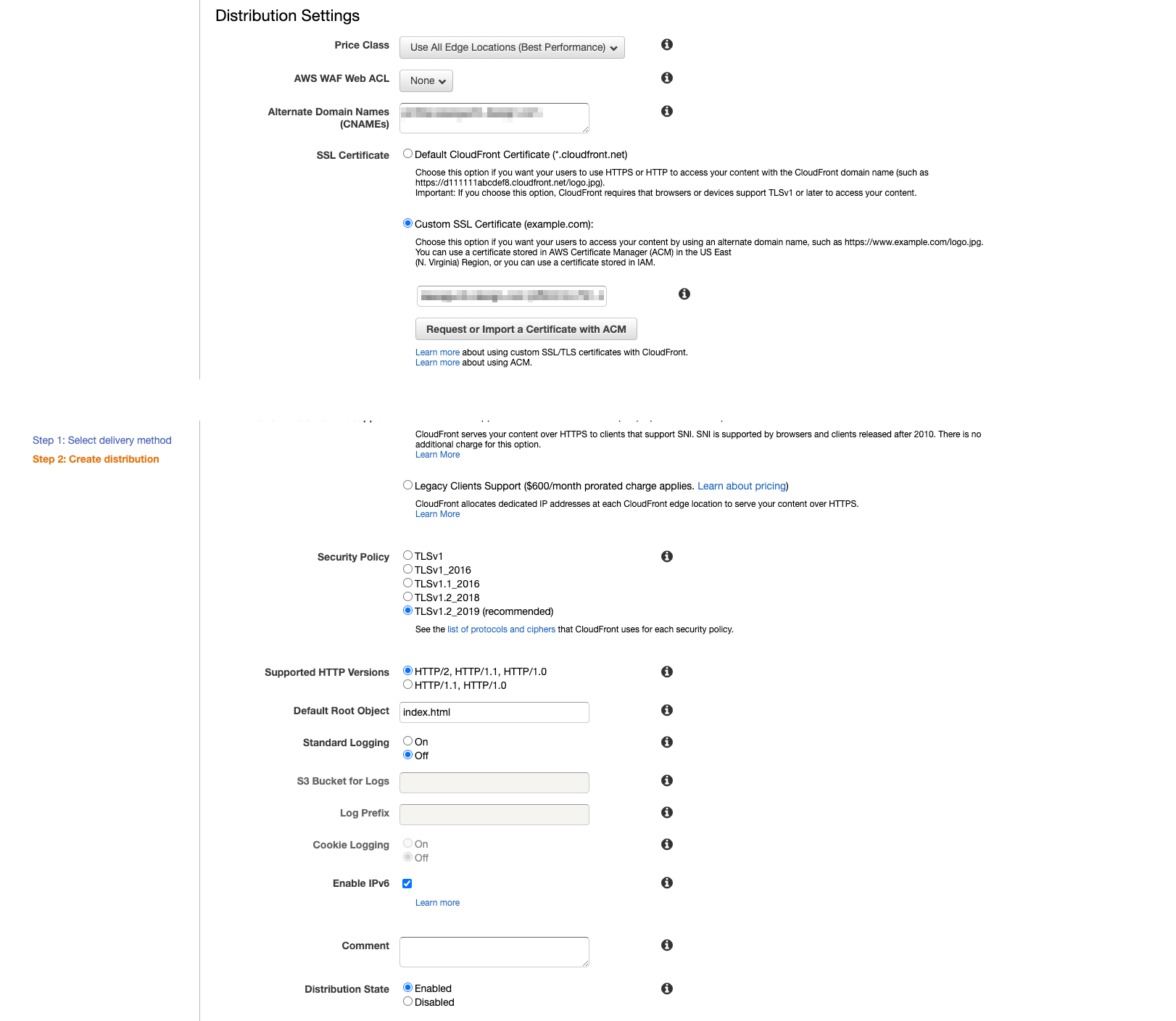
以上の設定を行い、「Create Distribution」をクリックします。
IAMポリシーの作成、適用
下記内容で新規ポリシーを作成
{
    "Version": "2012-10-17",
    "Statement": [
        {
            "Effect": "Allow",
            "Action": [
                "s3:PutObject",
                "s3:DeleteObject",
                "s3:ListBucket",
                "cloudfront:CreateInvalidation"
            ],
            "Resource": [
                "arn:aws:s3:::xxxxxxxxxxxxx",                                   // S3バケット名を設定
                "arn:aws:s3:::xxxxxxxxxxxxx/*",                                 // S3バケット名を設定
                "arn:aws:cloudfront::xxxxx:distribution/xxxxxxxxx"    // アカウントIDとdistribution IDを設定  例:arn:aws:cloudfront::{アカウントID}:distribution/{distribution ID}
            ]
        }
    ]
}
先程作成したIAMユーザーに上記で作成したポリシーを適用する。
以上でAWS上での設定は完了です。
GitHubリポジトリの作成
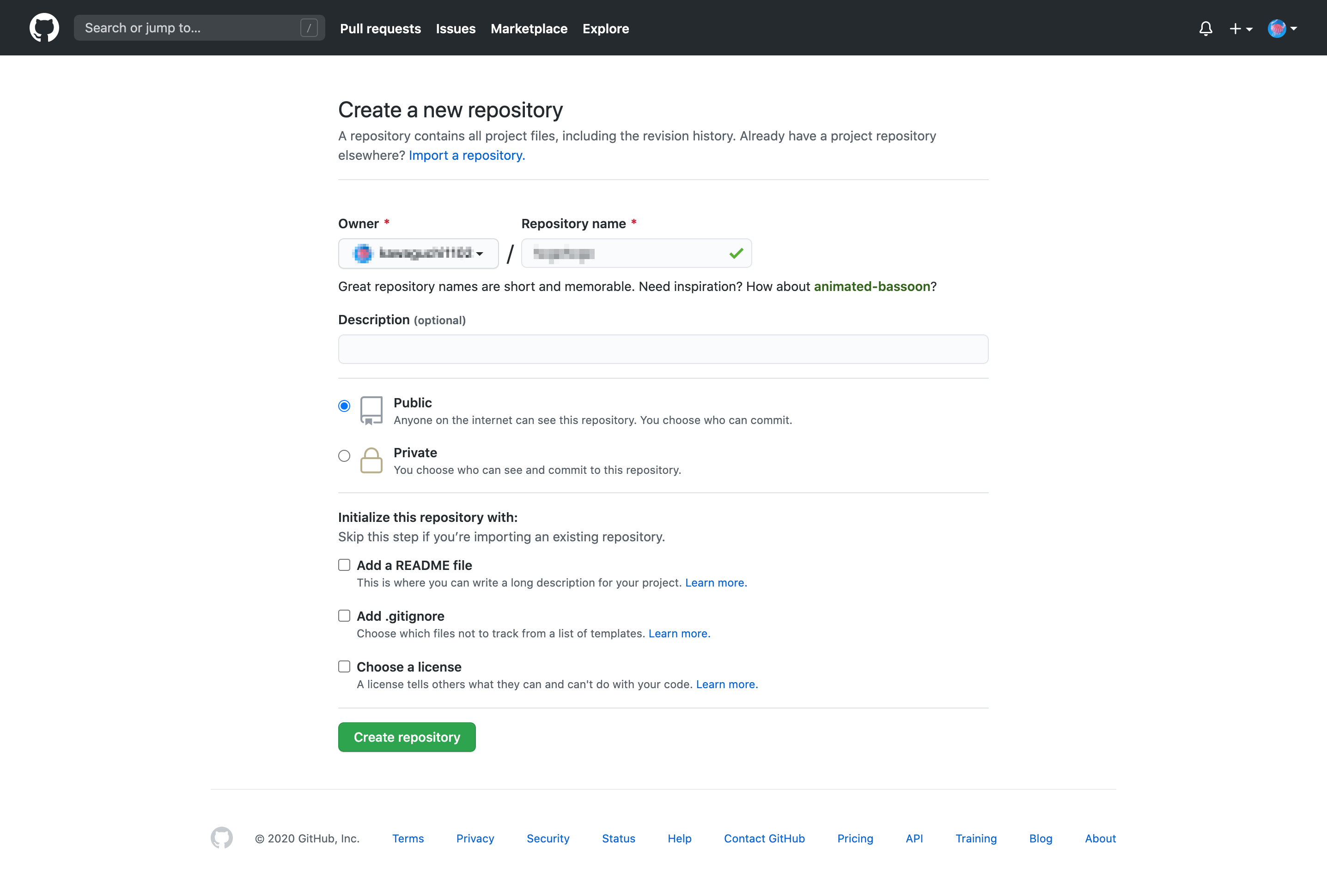
自分の GitHub アカウントにログインし、「New repository」を選択
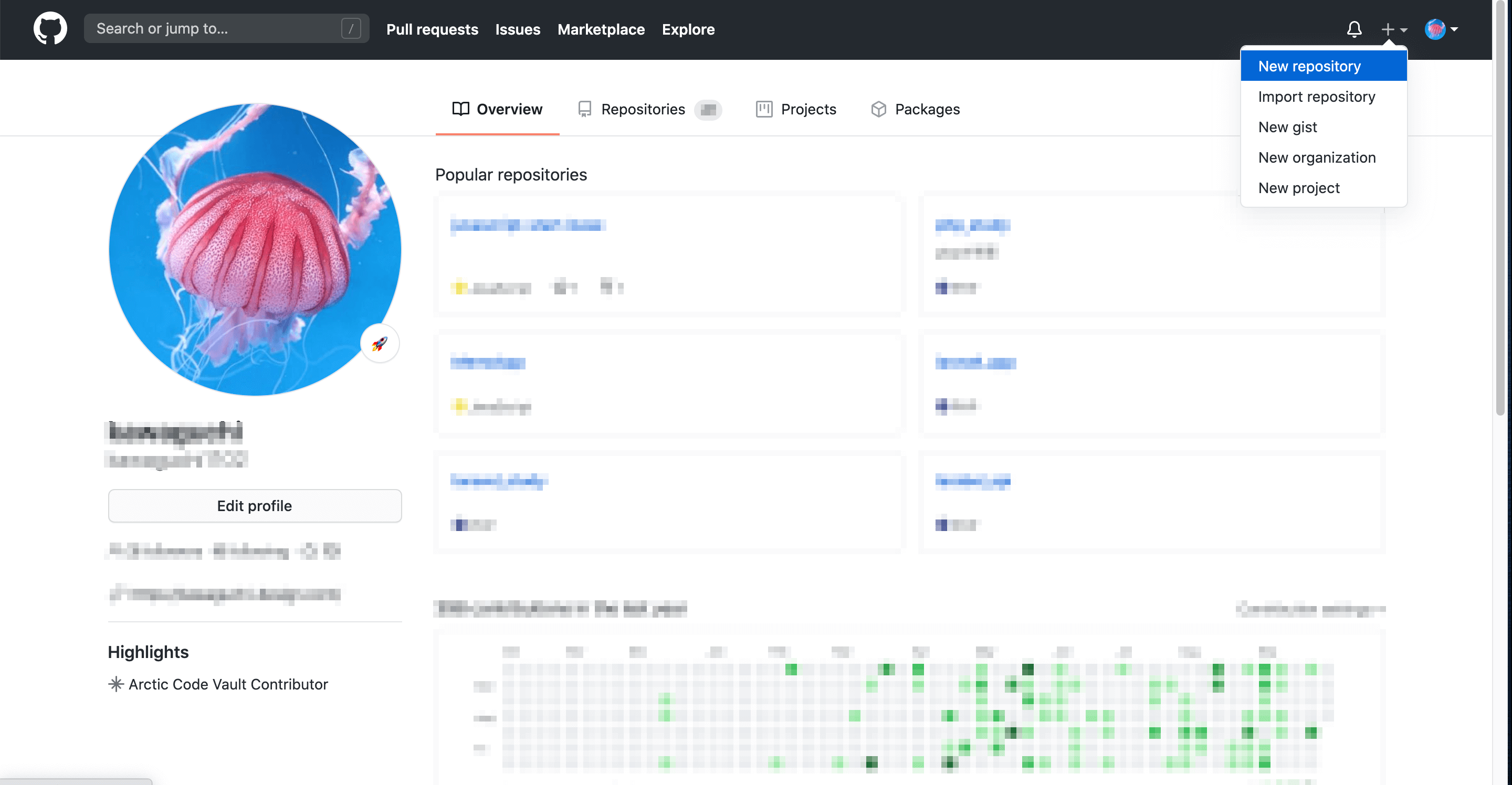
「Repository name」にプロジェクト名を入力
リポジトリの公開設定は「Public」「Private」どちらでもよい
上記設定を行い「Create repository」をクリック
ローカルのプロジェクト直下で git の初期化を行う
$ git init
次に git の管理に含めないファイル、ディレクトリを指定するため .gitignore を作成
$ touch .gitignore
.gitignore ファイルに以下を記載
node_modules
.DS_Store
リモートリポジトリの「master」branchまでpush
$ git add .
$ git commit -m "first commit"
$ git remote add origin git@github.com:{project name}.git
$ git push -u origin master
CircleCIの設定
「Use Exising Config」をクリック
「Download config.yml」をクリックし、config.yml をダウンロード
ディレクトリ直下に .circleci ディレクトリを作成しconfig.yml を配置
config.yml を以下のように設定する。
version: 2.1

executors:
  default:
    docker:
      - image: circleci/ruby:2.4.2-jessie-node
    # ディレクトリ名を指定
    working_directory: ~/xxxxxxxxxxxx
  deploy:
    docker:
      - image: circleci/python:3.6.5


commands:
  node_install:
    steps:
      - run:
          name: "Node.js & npm update"
          command: |
            curl -sSL "https://nodejs.org/dist/v12.2.0/node-v12.2.0-linux-x64.tar.xz" | sudo tar --strip-components=2 -xJ -C /usr/local/bin/ node-v12.2.0-linux-x64/bin/node
            curl https://www.npmjs.com/install.sh | sudo bash
  yarn_install:
    steps:
      - restore_cache:
          name: Restore yarn cache
          keys:
            - v1-npm-deps-{{ .Branch }}-{{ checksum "yarn.lock" }}
      - run:
          name: yarn install
          command: yarn install
      - save_cache:
          name: Save yarn cache
          key: v1-npm-deps-{{ .Branch }}-{{ checksum "yarn.lock" }}
          paths:
            - node_modules
  yarn_build:
    steps:
      - run: yarn build
  install_awscli:
    steps:
      - run: sudo pip install awscli

jobs:
  # ビルド
  build-master:
    executor: default
    steps:
      - checkout
      - node_install
      - yarn_install
      - yarn_build
      - persist_to_workspace:
          <<: *default-persist

  # デプロイ
  deploy-master:
    executor: deploy
    steps:
      - attach_workspace:
          at: .
      - install_awscli
      - run:
          name: ls check
          command: ls -la
      - run:
          name: Deploy to S3
          # S3 bucket を指定
          command: aws s3 sync ./dist/ {S3 bucket} --delete --exact-timestamps
      - run:
          name: Update cloudFront
          # CloudFront の Distribution id を指定
          command: aws cloudfront create-invalidation --distribution-id {CloudFront Distribution id} --paths "/*"


workflows:
  deploy:
    jobs:
      # masterブランチ
      - build-master:
          filters: &master-filters
            branches:
              only: master
      - deploy-master:
          requires:
            - build-master
          filters:
            <<: *master-filters
環境変数の設定
IAM の ACCESS KEY ID と SECRET ACCESS KEY を設定します。
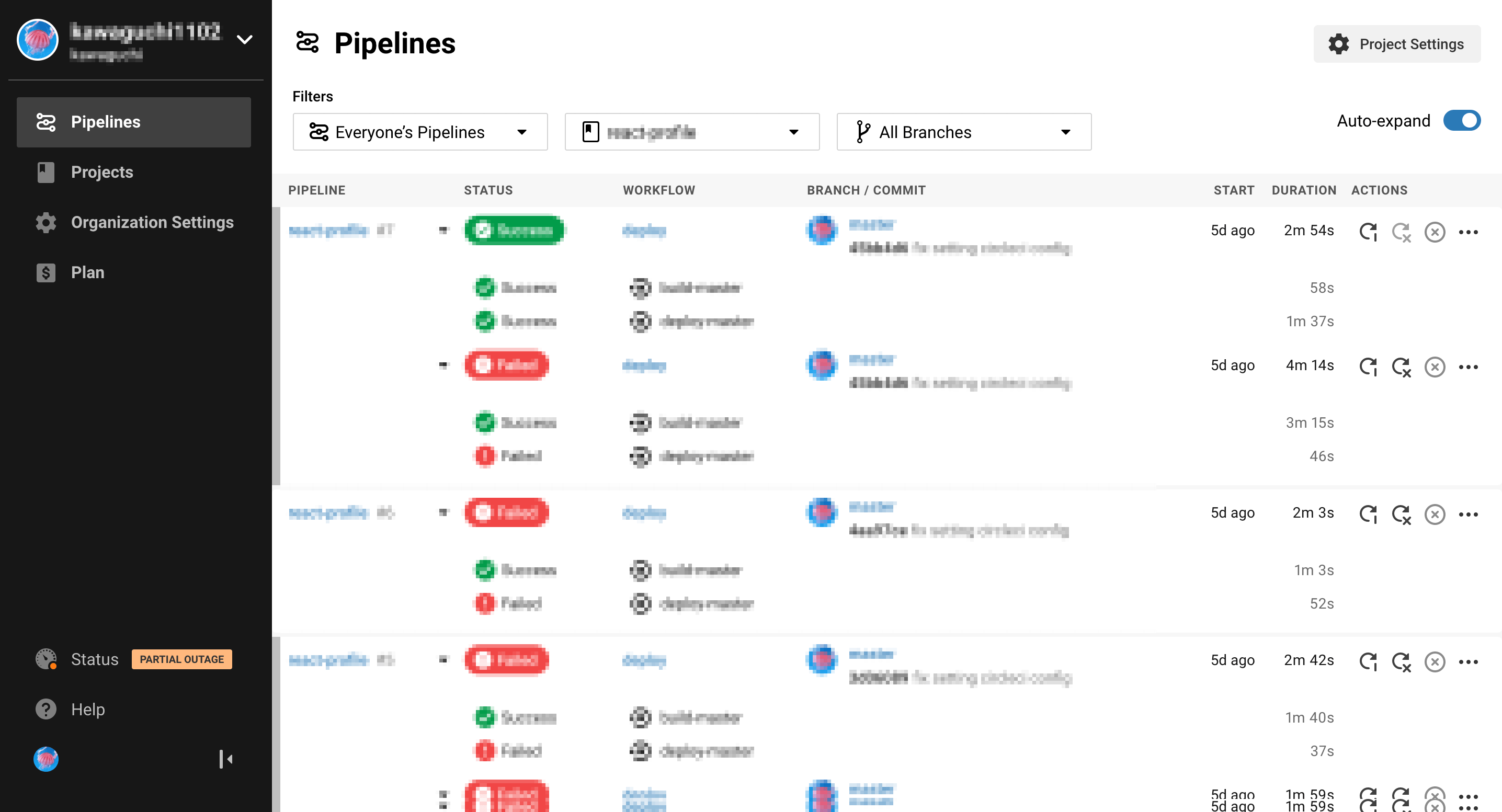
該当のプロジェクトから「Project Settings」を選択
「Environment Variables」から「Add Variable」を選択し、ACCESS KEY ID と SECRET ACCESS KEY を設定します。
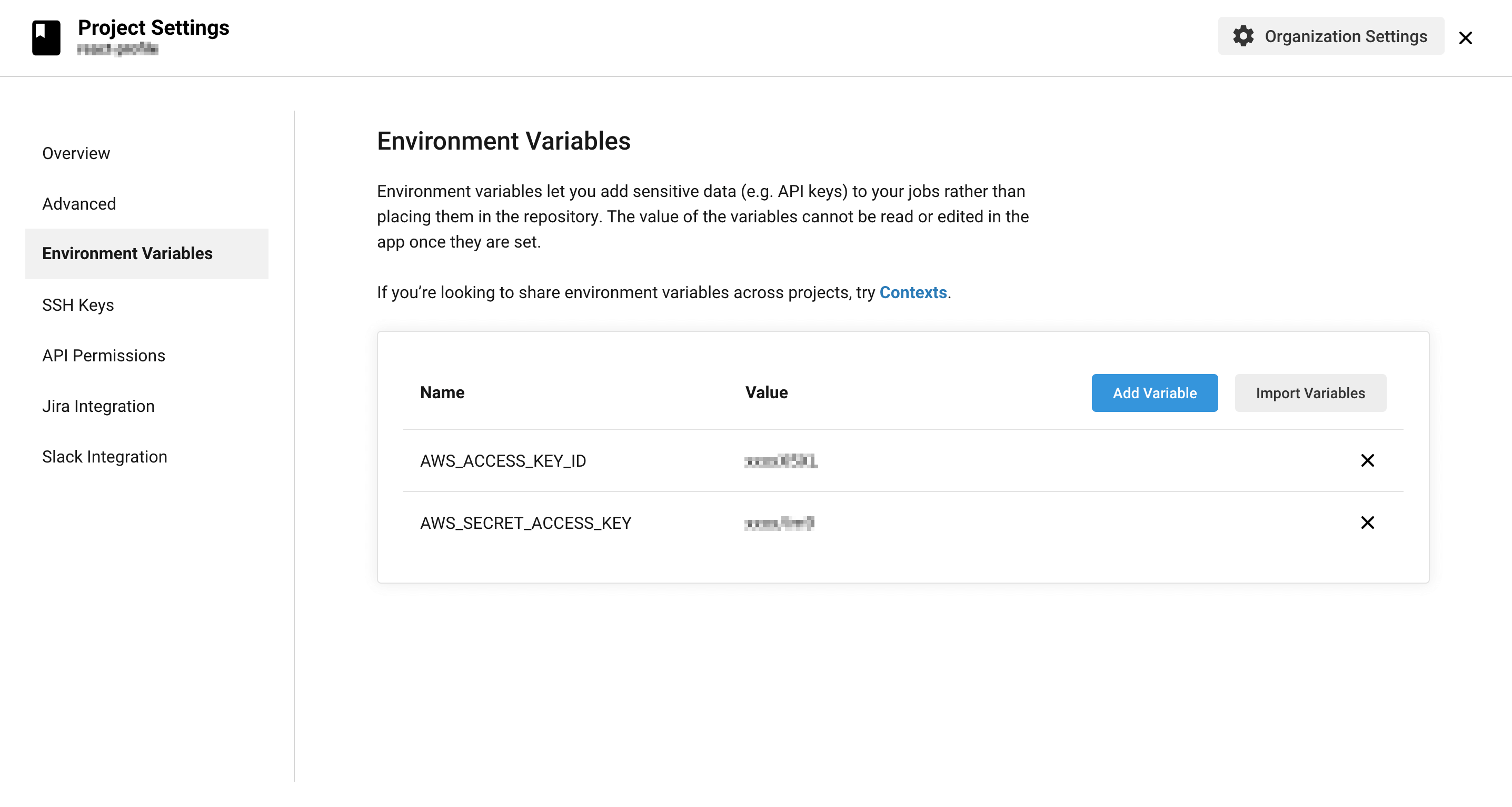
以上で設定は完了になります。
あとは GitHub の「master」branchに変更点が反映されれば、 CircleCI 経由でビルドが実行されます。